
Глибоке чищення друкуючої головки
Якщо після виконання стандартної процедури чищення друкуючої головки якість друку не підвищується, виконайте глибоке чищення друкуючої головки. У процесі глибокого чищення друкуючої головки витрачається більше чорнила, ніж під час виконання стандартного чищення друкуючої головки, тому виконуйте глибоке чищення друкуючої головки лише в разі потреби.
Потрібно приготувати: аркуш звичайного паперу формату A4 або Letter
-
Завантажте аркуш звичайного паперу формату A4 або Letter у касету.
-
Виберіть пункт
 (Настроювання) на екрані ПОЧАТОК.
З’явиться екран меню настроювання.
-
Виберіть пункт
 Обслуговування (Maintenance).
З’явиться екран Обслуговування (Maintenance).
-
Виберіть пункт Глибоке чищення (Deep Cleaning).
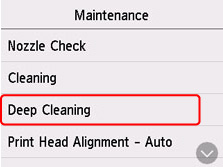
З’явиться екран підтвердження.
-
Виберіть пункт Так (Yes).
Принтер розпочне глибоке чищення друкуючої головки.
Не виконуйте жодних операцій, доки принтер не завершить глибоке чищення друкуючої головки.
З’явиться екран підтвердження друку зразка.
-
Виберіть пункт Так (Yes).
Роздрукується зразок для перевірки сопел.
-
Коли з’явиться повідомлення про завершення, виберіть пункт OK.
Якщо неполадку не вдалося усунути, вимкніть живлення і через 24 години виконайте глибоке чищення друкуючої головки знову. Не від’єднуйте шнур живлення під час вимкнення живлення апарата.
Якщо це не вирішить проблему, замініть картридж FINE новим. Якщо проблему все ще не вирішено після заміни картриджа FINE, зверніться до найближчого сервісного центру Canon щодо ремонту.
